


情報科学センター


情報科学センター
Windows 11の一部バージョンおよびOffice2021は、2026年10月から11月にかけてMicrosoft社のサポートが終了します。
サポート終了後は、セキュリティ更新プログラムや不具合修正などの提供が行われなくなり、ウイルス感染や不正アクセスなどのセキュリティリスクが高まります。
お使いのパソコンのWindowsおよびOfficeのバージョンをご確認いただき、対象となる場合は、サポート終了日までにサポート対象のバージョン・製品へ更新をお願いいたします。
※事務用パソコン(大学支給)のWindows 11 バージョン25H2への アップデート作業については、別途ご案内いたします。
※事務用パソコン(大学支給)のOffice 2024への更新は完了していますので、作業不要です。
皆様のご理解とご協力をお願い申し上げます。
Windows 11は、お使いのエディション(種類)によって、サポート終了となるバージョンおよびサポート終了日が異なります。
| エディション(種類) | バージョン | サポート終了日 | 備考 |
|---|---|---|---|
| Home / Pro | 24H2 | 2026年10月13日 | 23H2以前はサポート終了済みです。 速やかにアップデートしてください。 |
| Education / Enterprise | 23H2 | 2026年11月10日 | 事務用パソコン(大学支給)については、 別途アップデート作業をご案内します。 |
パソコンのエディション(種類)とバージョンを確認し、 対応が必要かどうかをご確認ください。
| エディション(種類) | バージョン | 対応 |
|---|---|---|
| Home / Pro | 25H2以降 | 対応不要 引き続きWindows Updateをご利用ください。 |
| 24H2 | !要対応 2026年10月13日までに最新バージョンへアップデートしてください。 |
|
| 23H2以前 | サポート終了済み 速やかに最新バージョンへアップデートしてください。 |
|
| Education / Enterprise | 25H2以降 | 対応不要 引き続きWindows Updateをご利用ください。 |
| 24H2 | 現時点では対応不要 2027年10月12日までサポートされています。 |
|
| 23H2 | !要対応 2026年11月10日までに最新バージョンへアップデートしてください。 |
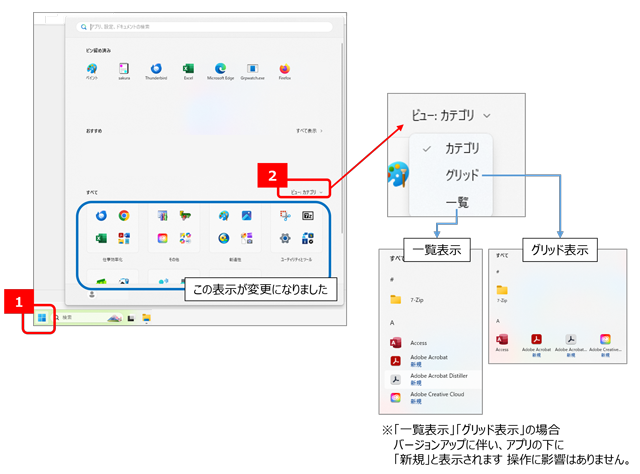
スタートボタンをクリックした際の表示が変更されています。
「すべて」の表示は、標準で「カテゴリ表示」となっています。 ご利用状況に応じて、「グリッド」または「一覧」へ変更してください。
Office 2021は、2026年10月13日をもって Microsoft社のサポートが終了します。
現在ご利用中のOffice 2021をアンインストールした後、 後継のOffice製品をインストールしてください。
大学所有のパソコンをご利用の方
Office製品のインストールメディアを貸し出しています。
https://www.osaka-sandai.ac.jp/campuslife/cnt/ms365_media.html
情報科学センター 瀬川、井本(内線:2505、2507)
E-mail: jyoka@cnt.osaka-sandai.ac.jp
Webサイト: https://www.osaka-sandai.ac.jp/campuslife/cnt/
この記事をシェア